El HMI de tu planta, dibujado en una tarde
Factory View es el módulo de pantallas para el operario: colores claros, botones grandes y solo lo necesario. Y como sale del mismo proyecto que el programa del PLC, cada equipo ya sabe cuáles son sus variables: no escribes ni una dirección.
De la pantalla en blanco al HMI funcionando
Lo que con un editor de HMI clásico es una jornada de pantalla en pantalla, aquí son unos cuantos clics. Sin tablas de variables que copiar: el motor M01 del sinóptico ya es el motor M01 de la pantalla.
Arrastra
Pilotos, botones, motores, válvulas, silos, formas, visores numéricos, textos y los dibujos de la biblioteca de tu empresa. Se alinean y ordenan como en un editor de diseño.
Elige el equipo
Un desplegable con los equipos del proyecto y sus variables (marcha, alarma, nivel…). El color por rangos, el parpadeo y la visibilidad se configuran como en TIA Portal.
Pulsa ▶
La pantalla se conecta por OPC UA al PLC —o al simulador— y funciona ya en el editor: colores, valores y botones que escriben de verdad.
Los equipos que ya dibujaste, con su nombre y sus variables
El botón «Elementos del proyecto» enseña los equipos del sinóptico por hojas. Los arrastras a la pantalla, o importas una hoja entera, y llegan como están en el plano: nada que enlazar a mano.
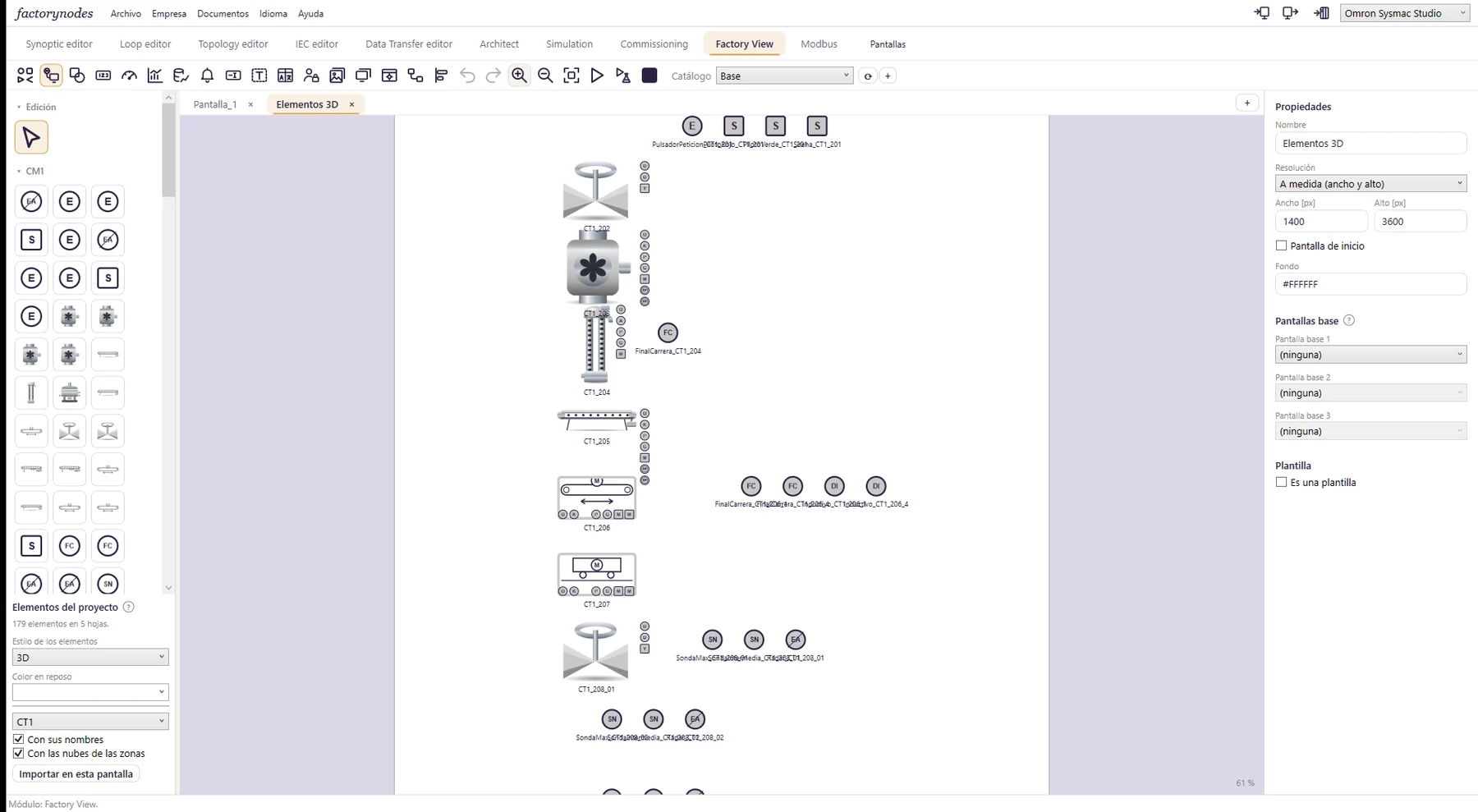
- Con su nombre y su estado: el M101 del sinóptico es el M101 de la pantalla, con el color de su estado, lo que gira o avanza y su ventana al pulsarlo.
- Con sus señales: el contactor, la marcha o el final de carrera, alrededor del equipo, cada uno con su color. Se mueven con él.
- Una hoja entera: en su sitio y a escala, con los nombres debajo y las zonas del plano. Al repetirla, solo añade lo que falta.
- Enlazados, no copiados: si renombras un equipo en el sinóptico, cambia también en las pantallas.
- Cuatro estilos: plano, relieve suave, 3D y realista, para todo el proyecto o equipo a equipo; y el color en reposo de tu máquina (gris, azul, verde, blanco… o el RAL que quieras).
- El catálogo entero, también a mano: para la máquina de otro autómata, eliges su estructura o pones las variables una a una.
Las pantallas de planta, generadas en un clic
El proyecto ya sabe qué secuencias tiene la planta y por dónde circula el producto. «Generar pantallas de planta» dibuja una pantalla por cada loop y por cada topology, unidas con ◀ ▶. Las retocas o las dejas tal cual.
- Cada loop: si está en marcha, en qué etapa y cuánto tiempo lleva, y una tarjeta por equipo con su dibujo y su color.
- Cada topology: sus elementos y sus caminos, con el estado de cada destino.
- La topology, dibujada: un cuadro con sus caminos y cada equipo y destino del color de su estado, en cualquier pantalla. Al tocar uno, se abre su ventana.
- Al pulsar un equipo, su ventana: la del motor, la de la válvula, la del loop o la del destino.
- El loop, dibujado: un cuadro con el grafcet como en el editor, la etapa activa en verde y las transiciones que pueden saltar, con zoom y arrastre, donde lo pongas. Y en su ventana, sus consignas.
- Las alarmas en todas las pantallas: una franja con la alarma más nueva y los botones de alarmas activas e histórico.
- Solo lo que el equipo tiene: un motor sin sensor de giro no enseña la alarma de giro ni su retardo. Si un día se le añade, se vuelve a generar.
- Gauges, gráficas e históricos para lo que no es un equipo: presiones, temperaturas, producción.
Tres plantas, tres pantallas
Pantallas de ejemplo de plantas inventadas, como las dibujarías con Factory View.
El estado de la planta de un vistazo
Teal en marcha, gris parado y lo que falla parpadea. Los silos enseñan su nivel y el molino su intensidad y velocidad, con su unidad.
- Pilotos y equipos con color por rangos, con un color para «sin dato» que avisa si se pierde la comunicación.
- Botones de marcha, paro y reset grandes, para usar con guantes. Un pulsador que se suelta fuera del botón se suelta igual.
- Pantallas base: la barra de arriba y la de páginas se dibujan una vez y salen en todas.
Consignas, tendencias y alarmas
El operario escribe la consigna y la ve llegar. En una caja numérica no entra una letra, ni más decimales de los que toca, ni un valor fuera de sus límites.
- Visores y entradas de bit, entero (con la coma donde quieras) o real, con su unidad.
- Marcos, textos y formas para ordenar la pantalla.
- Permisos por usuario: cada rol ve y maneja lo que le toca.
Cada pantalla, en los idiomas que necesites
Ningún texto está escrito a fuego: todos salen de una tabla con una columna por idioma. Tu instalación en el extranjero, traducida sin tocar una sola pantalla.
- Una tabla por pantalla con todas sus frases; lo que falta por traducir se ve marcado.
- Un texto, una traducción: «Marcha» se traduce una vez y vale para todas las pantallas.
- El operario cambia de idioma con un botón.
Las alarmas se escriben solas
En un HMI clásico, cada alarma es una fila que alguien teclea: la variable, el bit, el texto. Aquí el proyecto ya sabe qué equipos hay, con qué bloque, y qué significa cada bit de alarma de ese bloque. Las alarmas salen solas, y las de una entrada que no está cableada ni aparecen.
- Equipo y alarma: «M01 QM», «CT22 SG». Con un «?» que explica qué es y qué revisar, escrito una vez para todos los motores.
- Los colores los da el bloque: rojo hasta que se acepta en el cuadro, naranja aceptada, negro cuando ya no está.
- Grupos por sección: cada pantalla y cada persona ve solo las alarmas de su zona, sin el ruido de las demás.
- Histórico en la caja: 10.000 alarmas o 90 días, con su hora de salida, de aceptación y de fin. Y en CSV para Excel.
- Para tu HMI de siempre: la lista en CSV, por bit o por palabra y bit como la quiere TIA Portal, con las variables escritas para tu PLC.
Plantillas para tus bloques de función
Cada tipo de equipo de la librería tiene su estructura de datos. Una plantilla (lo que en TIA Portal se llama faceplate) se dibuja una vez para ese tipo —la ventana del motor, la de la válvula, la del silo— y sirve para todos los equipos de ese tipo, en todas tus plantas.
Horas que no se gastan
Sin tablas de variables, sin copiar y pegar de pantalla en pantalla, sin traducir pantalla por pantalla. En una planta de 150 equipos, los días de oficina técnica se quedan en horas.
Probado antes de llegar
Con ▶ Ejecutar ves las pantallas funcionando contra el simulador del PLC en tu oficina. A planta llegas con el HMI probado.
La biblioteca de tu empresa
Importa tus dibujos (la nave, el logotipo, tus máquinas) una vez y úsalos en todos los proyectos, arrastrándolos a la pantalla.
Un mini PC estándar, no una pantalla de catálogo
Las pantallas funcionan en la Factory Box: un mini PC con Linux y una pantalla táctil normales. Si un día se rompe, el repuesto está en cualquier tienda de informática, no a seis semanas de plazo de entrega.
Cambias el equipo, pones su IP en Factory View y pulsas Transferir: el proyecto y sus pantallas vuelven a la caja. El usuario solo ve «Transfiriendo…».
Lo que la Factory Box hace además
La caja está conectada al PLC todo el día. Aprovechamos esa conexión para lo que la planta necesita alrededor de las pantallas.
En el móvil o la tablet
La caja enseña un código QR: el jefe de planta lo lee y tiene las mismas pantallas en su móvil, en la red de la fábrica, sin instalar nada.
Asistente de IA en planta
«¿Por qué no se mueve este motor?» «¿Por qué no puedo pasar a manual esta válvula?» Lee el PLC y lo explica. Con Claude o con un modelo Ollama de tu red, y sin escribir nada.
API de la planta
Cada equipo, loop y topology en vivo, las alarmas y su histórico, los variadores y básculas por Modbus y el histórico de las variables que grabas, para la oficina, el ERP o tus informes. Con descripción OpenAPI (Postman, Swagger, tu SCADA) y un manual de la API listo para entregar. De solo lectura; solo las consignas de los loops se escriben, con contraseña. Desde la oficina no se arranca un motor.
Variadores y básculas por Modbus
Los parámetros de cada equipo, con copias guardadas en la caja. Y hace de pasarela: lleva al PLC la intensidad de un motor o el peso de una báscula sin programar comunicaciones. Ver cómo
Avisos por WhatsApp y Telegram
Cada alarma, al móvil de quien le toca y según su sección, con qué revisar. Y otro aviso cuando ya no está. Se configura en la propia caja, sin servidores de por medio.
Histórico de alarmas
La caja vigila las alarmas siempre, haya o no alguien mirando, y guarda 90 días. Se consultan en pantalla, por la API o en CSV para Excel.
Se instala con un pendrive
Un USB deja una caja nueva lista desde cero, sin internet: sistema, visor y quiosco. El repuesto se prepara en la propia planta.
Firmada y con contraseña
Las actualizaciones van firmadas y, si una no arranca, la caja vuelve sola a la anterior. Configuración y transferencias con la contraseña de la caja y teclados en pantalla.
¿Dibujamos juntos las pantallas de tu próxima planta?
Tráenos una instalación parecida a las tuyas y te enseñamos el HMI funcionando contra el simulador.
Contactar